iOS
로밍 eSIM 사용 안내
한국에서 [STEP 1 ~ 3]까지 설정해주세요.
여행지 도착 후 [STEP 4] 설정후 사용해주세요!
현지 도착 후 모바일 네트워크 환경에 따라 eSIM 등록이 어려울 수 있어 사전 등록을 권장드립니다.
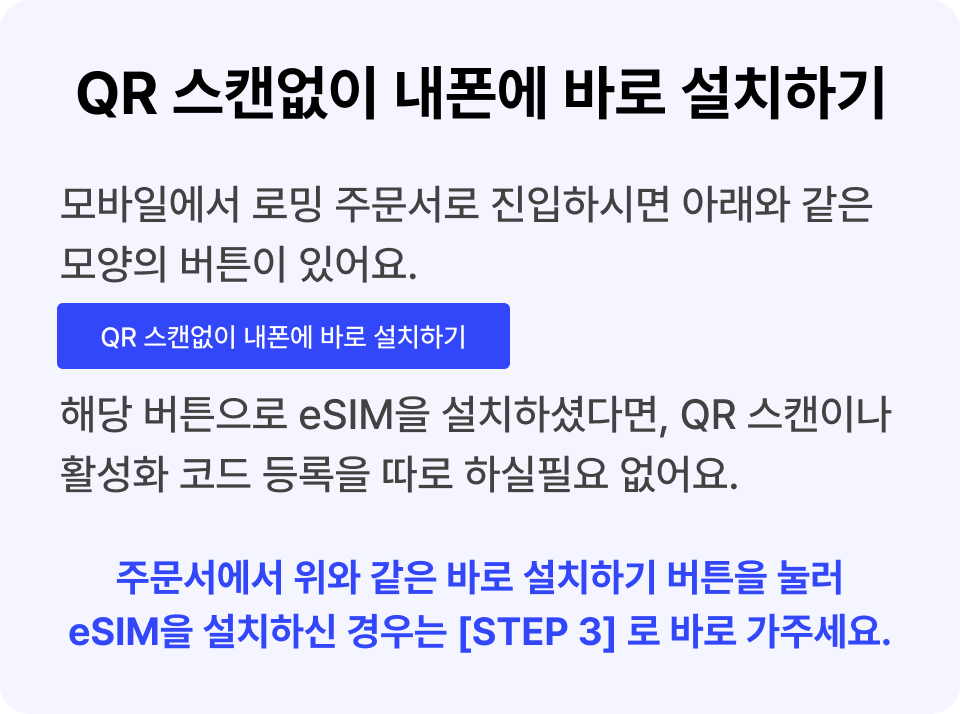
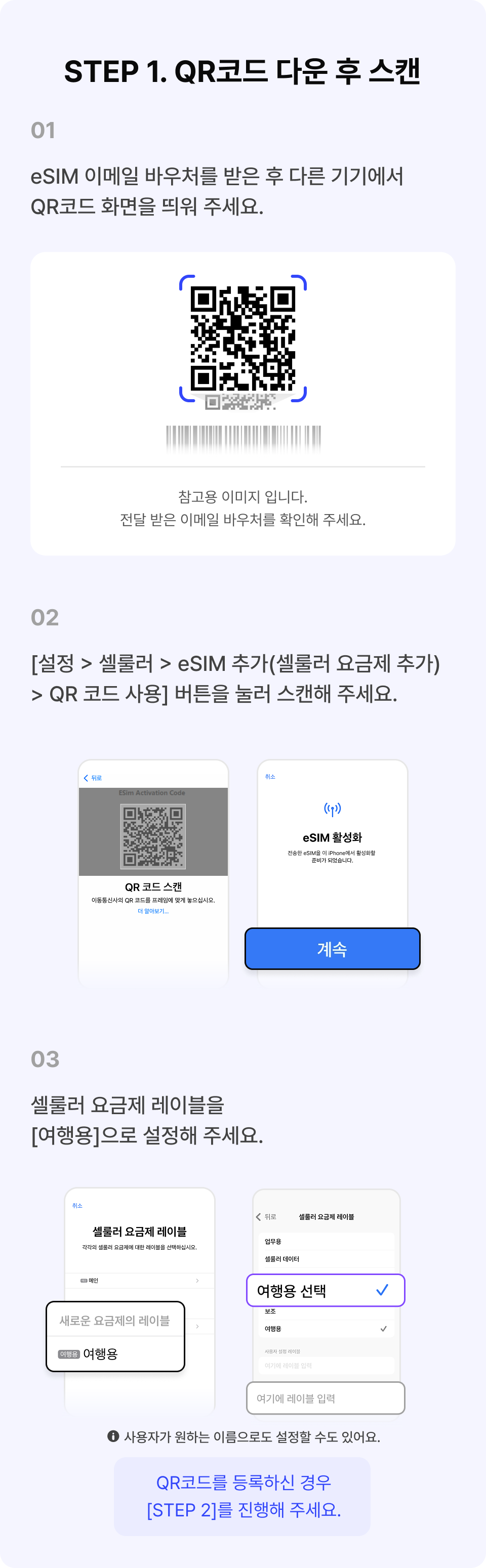
QR코드 사용이 어려운경우 활성화코드로 등록해 주세요.
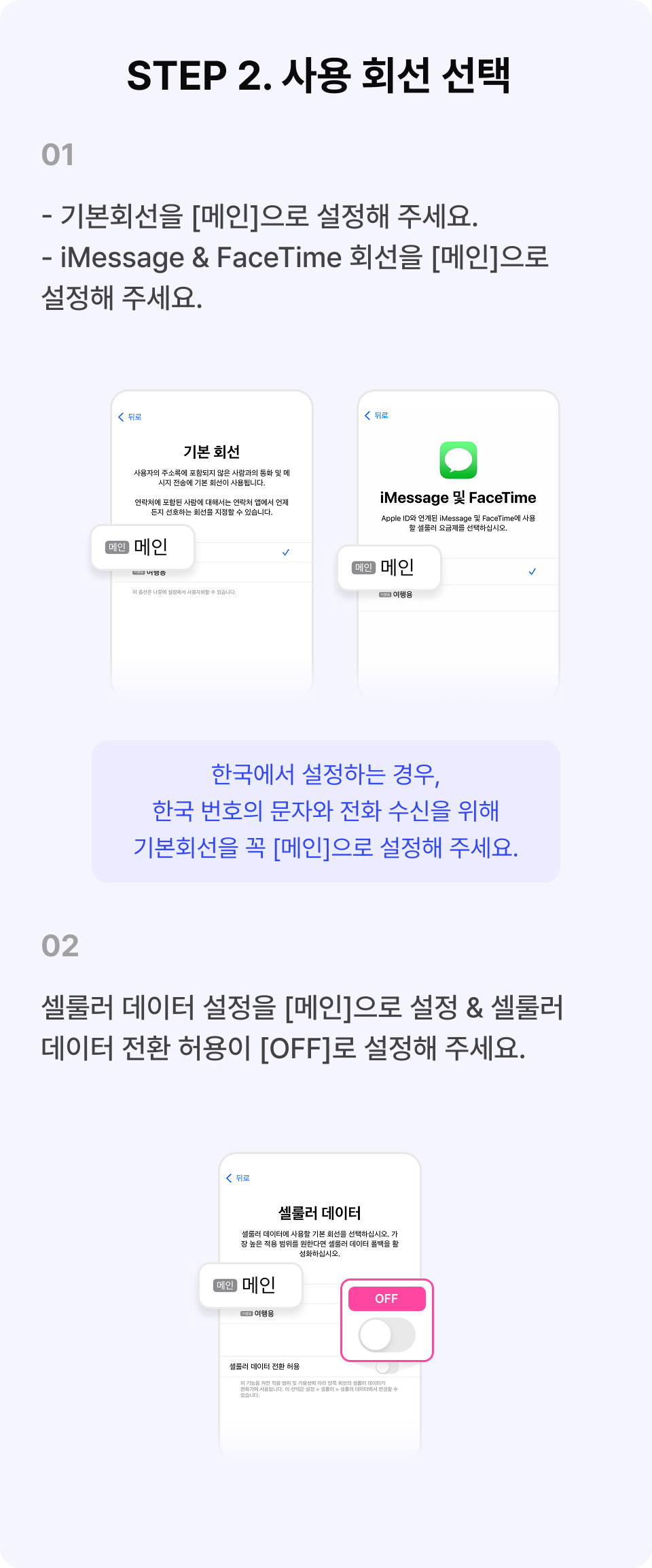
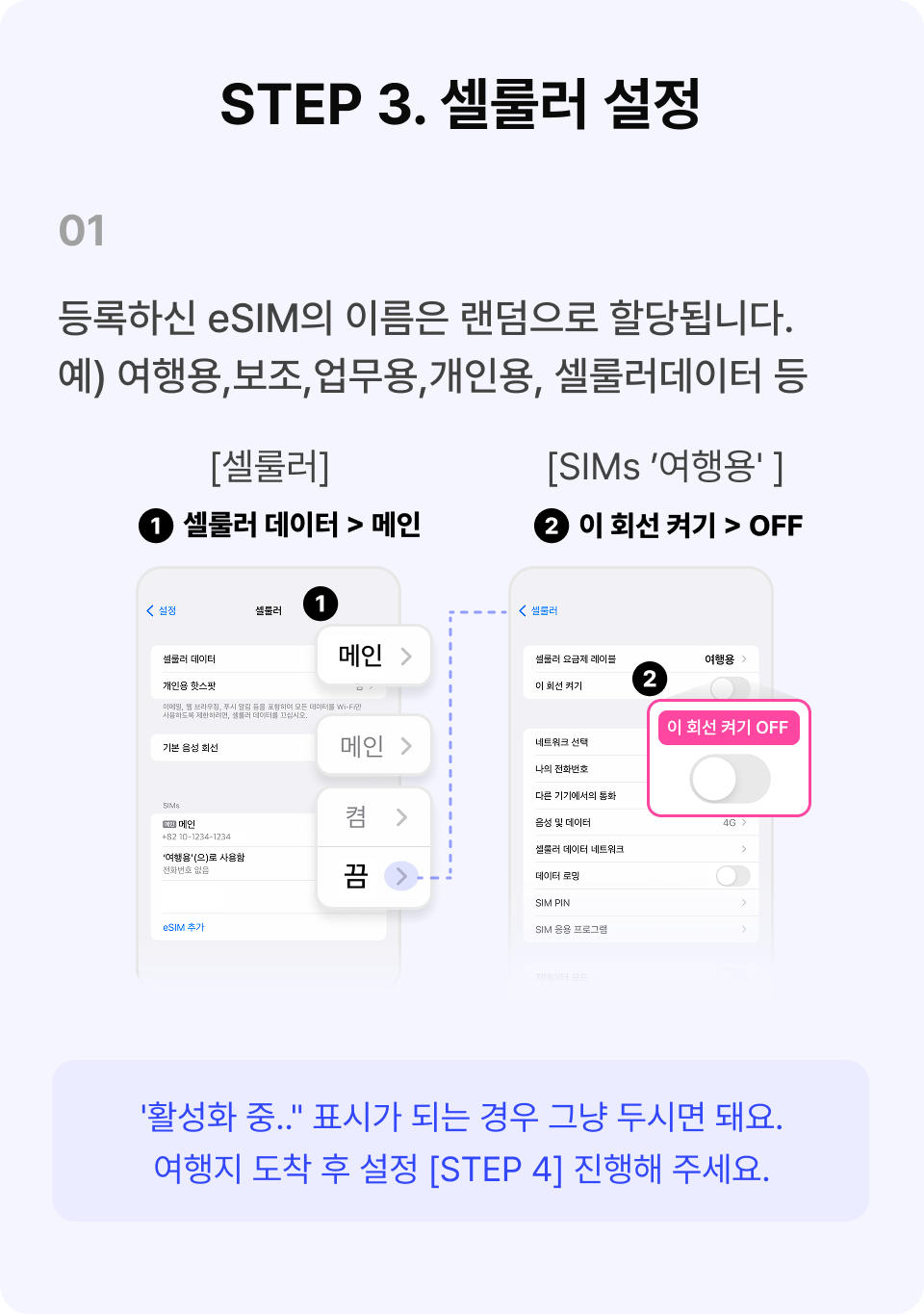
한국 입국 후 동일하게 설정해 주세요.
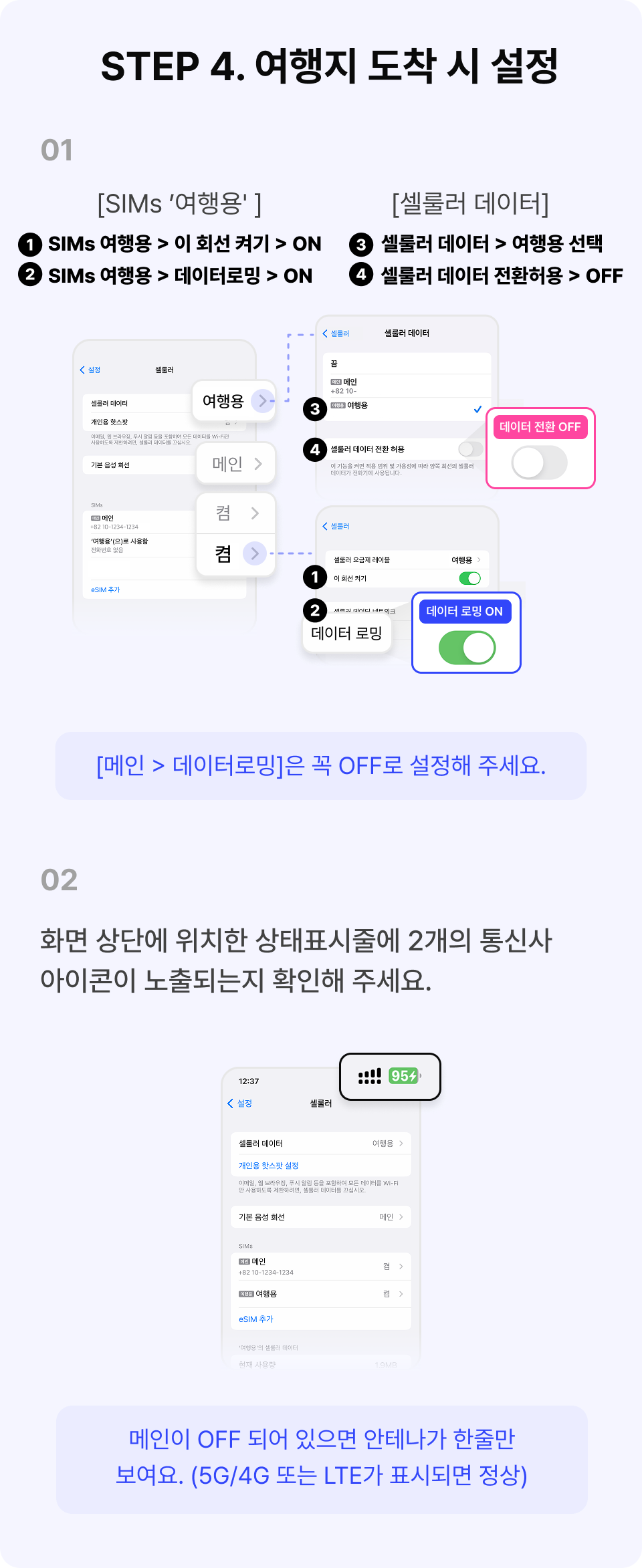
바로 연결이 안되시는 경우 비행기 모드를 1-2회 ON-OFF 해주시거나, 폰을 껐다 켜주세요.
데이터가 느릴 경우의 사용을 위한 TIP
비행기 모드 1-2회 또는 폰의 전원을 완전히 껐다가 다시 켜주세요. 우측 상단 아이콘에 5G/4G LTE 등의 아이콘이 뜨면 정상이에요.
설정-셀룰러에 "메인" 이 켜 있는 경우 "메인" 을 잠깐 끄시고 데이터가 다시 잘 될 경우 켜주세요. 전화/문자를 사용하시지 않는다면 꺼두시는게 좋아요.
네트워크를 초기화 해보세요. 네트워크를 초기화 하신 후에 다시 한번 로밍 설정을 확인해주시고, 폰을 재부팅 해주세요.
[네트워크 초기화] 설정 → 일반 → iPhone 전송 또는 재설정 → 재설정 → 네트워크 설정 재설정네트워크 방식을 LTE 우선, 또는 4G 로 설정 해보세요. 5G 를 지원하지 않는 국가 지역에서는 LTE 우선 방식이 유리해요.
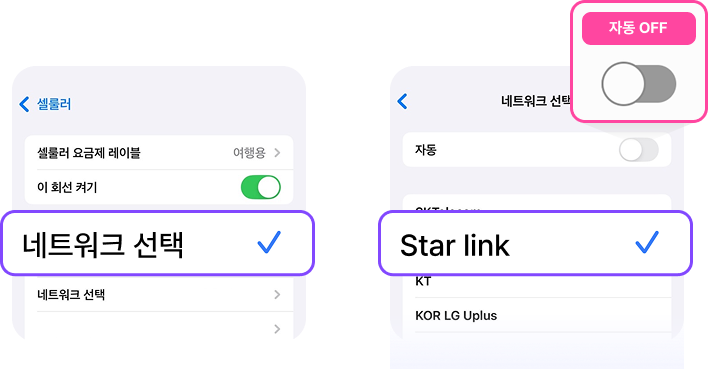
[네트워크 방식 설정] 설정 → 셀룰러 → 여행용이심 → 음성 및 데이터 → LTE우선통신사를 수동으로 설정해보세요. 통신사가 여러개인 경우 지원하는 다른 통신사를 선택해 보시는 것도 좋아요. 통신사 수동 설정방법은 아래 내용을 확인하세요.
[설정 > 셀룰러 > 등록한 이심(여행용 등) > 네트워크 선택 > 자동선택 OFF > 통신사 목록에서 수동 선택]